

در این آموزش خواهید خواند که چگونه میتوان بدون نیاز به اضافه کردن کارت بانکی و استفاده از اپلیکیشن های تغییر آی پی، کشور گوگل پلی را بهصورت دائم تغییر داده و به همهی اپلیکیشن ها دسترسی پیدا کرد. از این پس میتوانید اپلیکیشن هایی که برای کشور عزیزمان ایران محدود شده و قابل دانلود و آپدیت نبود به راحتی از آنها استفاده و دانلود نمایید.
طی ماه های اخیر اخیر کاربران ایرانی با مشکلات فراوانی برای دانلود از گوگلپلی مواجه شده بودند و حتی برای دانلود اپلیکیشنهای ایرانی و داخلی با محدودیت روبهرو شدند. با پیگیریهایی که توسط ایمان رحمتیزاده مهندس ایرانی گوگل انجام شد، این مشکل چند روز پیش رفع شد و مانند گذشته میتوان به طیف محدودی از اپلیکیشنهای گوگلپلی در ایران دسترسی داشت.
اما دو مورد از بزرگترین چالشهای کاربران ایرانی در استفاده از فروشگاه نرمافزاری گوگل همچنان حل نشده است. یکی دسترسی بسیار محدود به برنامهها و دوم شارژ نشدن اعتبار حساب با استفاده از گیفت کارت است. برای مشکل اول یک راهحل از سالهای گذشته وجود داشت که هماکنون استفاده از آن امکانپذیر است و مورد دوم که مراحل بسیار دشوار و طولانی را باید پشتسر گذاشت و درصورت رعایت همهی نکات با احتمال بسیار ضعیف موفق به انجام آن شد.
همانطورکه می دانید، اکانت های گوگل که با IP ایران ساخته میشوند و یک گوشی اندرویدی به اکانت مرتبط میشود، به صورت پیشفرض به صفحهی گوگلپلی مربوط به ایران هدایت میشوند که طیف محدودی از اپلیکیشنها (عموماً برنامههای داخلی) را نمایش میدهد و برای دانلود بسیاری از برنامههای دیگر پیام قرمز رنگ This item isn’t available in your region به جای گزینهی دانلود نشان داده میشود.
برای تغییر کشور گوگل پلی یک روش متداول و عمومی وجود دارد که کاربران میتوانند با استفاده از ابزارهای تغییر آی پی و پاک کردن کش گوگل پلی این کار را انجام دهد، اما مشکلی که وجود دارد این است که با بازگشت به IP اصلی، بلافاصله گوگل پلی به حالت پیشین باز میگردد. بسیاری از کاربران تمایل دارند که این تغییرات بهصورت دائم در اکانت گوگل پلی اعمال شود.
راهکار اصلی که برای تغییر منطقه وجود دارد این است که کاربران با اضافهکردن اطلاعات حساب بانکی یا کارت اعتباری، در گوگل پلی یا Google Pay پروفایل پرداخت خود را تشکیل دهد. با این کار بسته به مناطقی که کارت اعتباری یا حساب بانکی در آنها قابل استفاده است، منطقه گوگل پلی بهصورت دائمی تغییر مییابد. طی مدتی که کاربران برای دانلود از گوگل پلی با مشکل مواجه شدند با استفاده از این روش توانستند منطقه را تغییر داده و مشکل را برطرف کنند.
بااین حال تغییر منطقه به این روش اگر فردی حساب یا کارت اعتباری معتبر نداشته باشد، باید مشخصات یک کارت اعتباری جعلی را وارد کند که در اغلب موارد گوگل ممکن است حین وارد کردن متوجه جعلی بودن آن شده و از پذیرش آن جلوگیری کند. اگر گوگل به این پی ببرد که برای چند بار مشخصات نامعتبر وارد کردهاید، برای مدتی موقت یا حتی دائم ممکن است حتی از وارد کردن مشخصات یک کارت اعتباری واقعی توسط شما نیز جلوگیری کند.
اما خوشبختانه راهحلهای دیگری برای این کار وجود دارد که حتماً لازم نیست که یک شماره کارت به حساب اضافه یا از اپلیکیشن های تغییر آی پی استفاده کنید کنید. در این پست شما را با سریع ترین روش برای تغییر منطقه گوگل پلی بهصورت دائمی آشنا خواهیم کرد.
تغییر منطقه گوگل پلی با استفاده از امکان Private DNS در اندروید
یکی از قابلیتهای بسیار کاربردی که طی چند سال اخیر به اندروید و سیستم عاملهای مختلف اضافه شده، پشتیبانی از قابلیت Private DNS است. بهصورت پیشفرض درخواستهای DNS رمزگذاری نمیشوند و بدین ترتیب درخواستها بین کلاینت ارسالکننده و سرورهای پاسخ دهنده خصوصی نبوده و درمعرض دید هستند. این باعث میشود که امکان حمله، نفوذ و دستکاری یا هر نوع خرابکاری دیگر برای هکرها فراهم باشد.
به کمک Private DNS که به دو شکل DoT و DoH ارائه میشود درخواستها از با استفاده از دو پروتکل TLS یا HTTPS از یک کانال رمزنگاری شده عبور کرده و از آسیبپذیری در امان میمانند. برخی از ارائه دهندگان با ارائهی DNS مبتنی بر نام هاست (hostname) امکان استفاده از DNS خصوصی در اندروید را آسانتر کردهاند و میتوان از آنها استفاده کرد.
حال برخی ارائهدهندگان DNS سازوکاری برای هدایت درخواستهایی که به سمت برخی از سایتهای خاص از جمله سایتهایی که دسترسی به آنها از برخی کشورها منع شده است پیاده کردهاند و هنگامی که کاربر میخواهد یک سایت تحریمشده را باز کند، آن دستهاز درخواستهای DNS بهصورت هوشمند به سمت سروری که در کشور تحریمنشده قرار دارد هدایت میشود، از اینرو سایتی که دارای محدودیت است نمیتواند به آیپی و DNS اصلی پی ببرد.
در این روش با استفاده از DNSهای یکی از سرویسهای داخلی بهنام «شکن» و تنظیم آن در گوشیهای اندرویدی میتوان به سایر برنامههای گوگلپلی دسترسی پیدا کرد. برای این کار مراحل زیر را طی کنید:
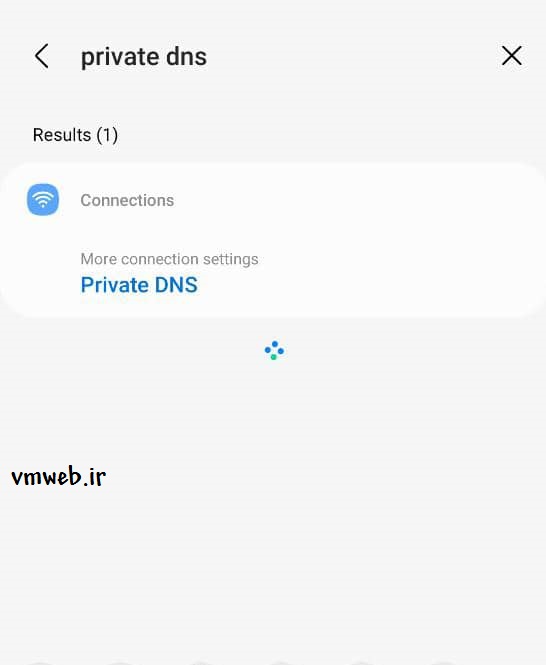
- به تنظیمات گوشی رفته و در بخش جستوجو، Private DNS را تایپ کنید و روی نتیجه ضربه بزنید.
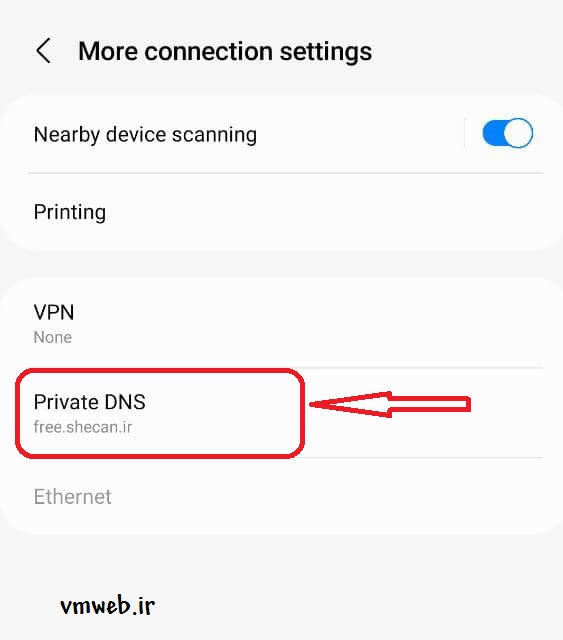
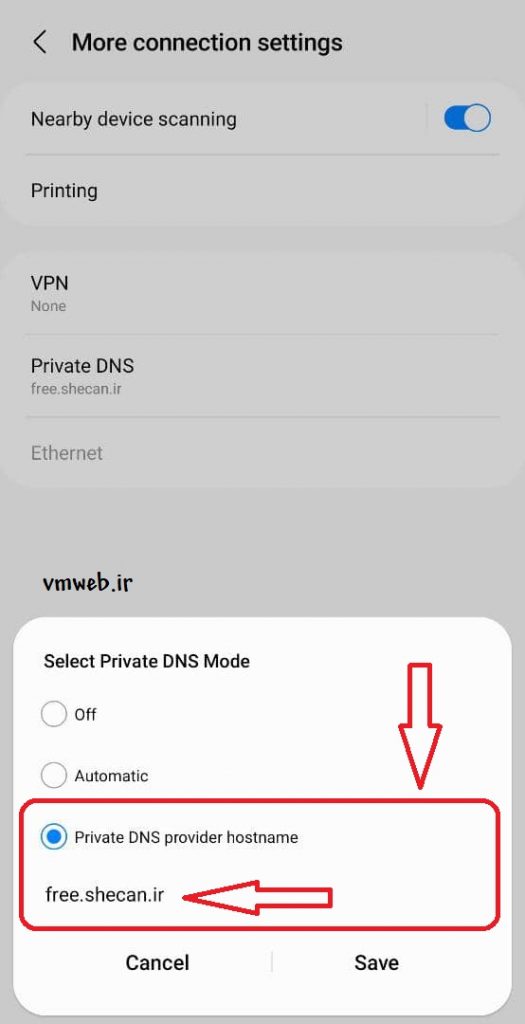
روی Private DNS ضربه بزنید و در پنجرهی بازشده، گزینهی Private DNS provider hostname را انتخاب و آدرس free.shecan.ir را وارد کنید. در پایان روی Save کلیک کنید.
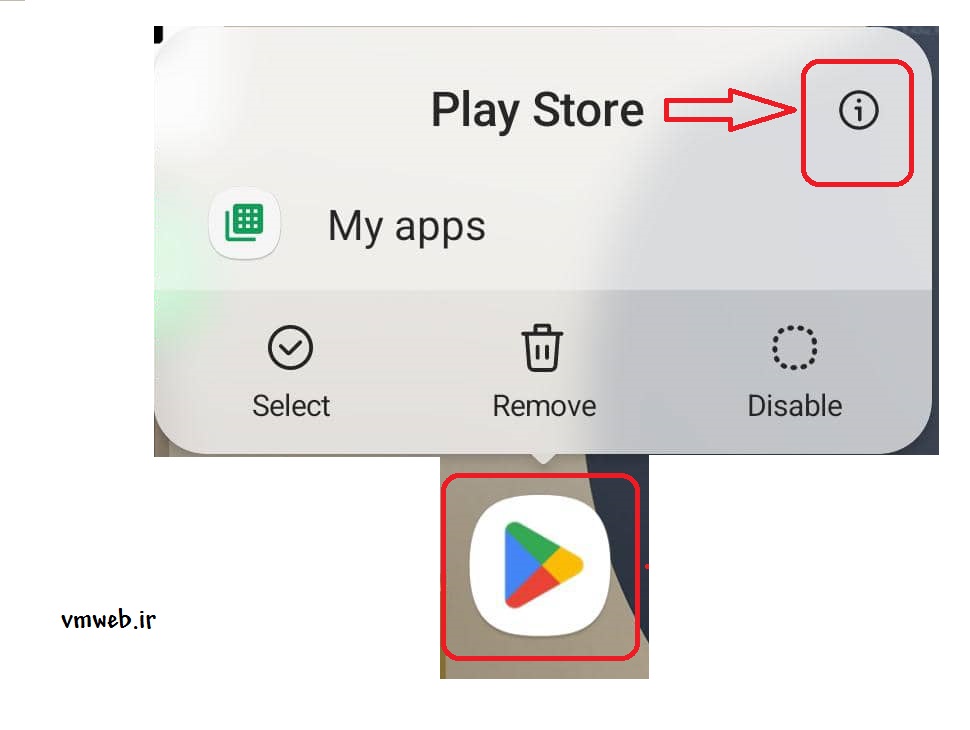
- به صفحه اصلی گوشی برگردید و روی آیکون گوگلپلی نگه دارید و App info را انتخاب کنید.
از پایین صفحه گزینه Force Stop را انتخاب و روی OK ضربه بزنید.
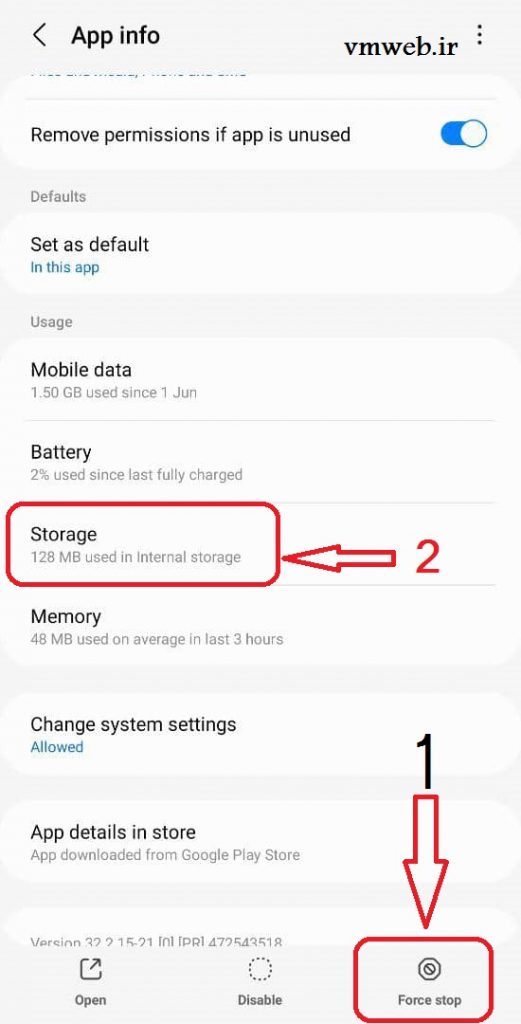
در همین صفحه وارد قسمت Storage شده و روی Clear cache در پایین صفحه ضربه بزنید. در گوشیهای شیائومی در پایین صفحه روی Clear data زده و Clear cache را انتخاب کنید.
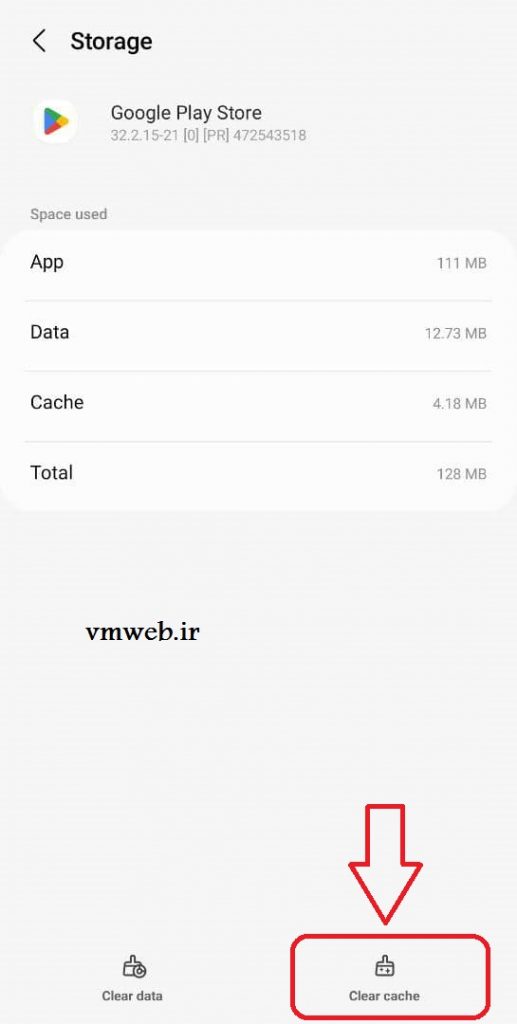
اکنون با باز کردن گوگلپلی منطقهی آن نیز تغییر خواهد کرد و میتوانید به برنامههای بیشتری دسترسی داشته باشید.
نکته: معمولاً منطقه گوگلپلی در این روش به ایالات متحده تغییر میکند، با این حال گاهی ممکن است منطقه به کشورهای دیگری تغییر یابد.
سریع ترین روش رفع محدودیت های گوگل پلی چیست؟
برای تغییر کشور و رفع تحریم گوگل پلی کافی است در گوشی اندروید، تنظیمات را باز کرده و Private DNS را جستجو کنید. پس از باز کردن آن در قسمت Private DNS provider hostname آدرس free.shecan.ir را وارد و روی Save بزنید. برنامه گوگل پلی را Force Stop و Clear cache کنید و از این پس به همهی برنامهها دسترسی داشته باشید.
آشنایی با تحریم شکن shecan
سایت شکن همانطور که در قسمت مقدمه به آن اشاره شد توسط تیم جوان شرکت بنیان رایان سامانه و با هدف و شعار عبور از تحریم های اینترنتی ، طراحی و روانه بازار شده است و دارای ویژگی هایی چون :
سرعت بالا : یکی از مسائلی که کاربران در خصوص آن دغدغه دارند و ممکن است پای سوال را به ذهن آنها باز کند ، این است که با دور زدن تحریم با سایت شکن shecan ، اینترنت تغییر سرعتی نخواهد داشت و افت نخواهد کرد.
رابط کاربری : رابط کاربری این سایت آسان و استفاده از آن راحت است و کافیست تا dns را تنظیم کرده و به کار خود ادامه دهید.
یکی دیگر از نکات مهم و قابل توجه هم این است که دور زدن تحریم با شکن shecan تنها روی سایت های که دسترسی به آنها بسته شده است ، تاثیر دارد و روی دیگر سایت ها تغییری اعمال نخواهد کرد.
چگونه می توان از شکن برای ویندوز استفاده کرد؟
- روی منوی Start کلیک کنید و سپس روی کنترل پنل (Control Panel) کلیک کنید.
- روی گزینه Network and Internet کلیک کنید.
- روی گزینه Change Adapter Settings کلیک کنید.
- روی شبکه وایفای یا شبکه LAN که به آن متصل هستید راست کلیک کنید و سپس Properties را انتخاب کنید.
- گزینه Internet Protocol Version 4 را انتخاب کنید.
- دکمه Properties را بزنید.
- اگر نشانی DNS وجود دارد آن را جایی یادداشت کنید و برای مراجعات بعدی نگه دارید. سپس آنها را پاک کنید.
- نشانی 178.22.122.100 و 185.51.200.2 را در بخشهای مربوط به DNS وارد کنید.
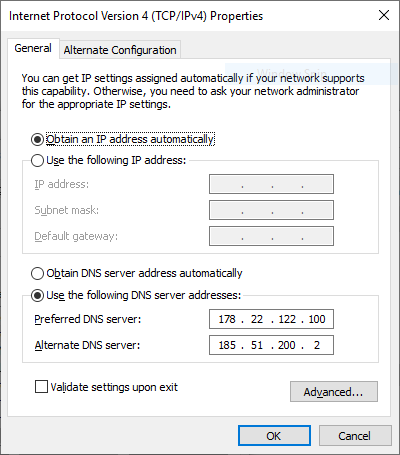
مرورگر خود را ریاستارت نمایید.
چگونه می توان از شکن برای آیفون استفاده کرد؟
کاربرانی که از دستگاه های دارای سیستم عامل iOS استفاده می کنند ، باید وارد تنظیمات شده و سپس به WiFi مراجعه کنید و روی شبکه مورد نظر اشاره کرده و Configure DNS را انتخاب کنید. سپس روی Manual اشاره کرده و اگر از قبل دی ان اس تنظیم شده است آن را پاک کرده و بعد روی Add server بزنید و دو عبارت178.22.122.100 و 185.51.200.2 را وارد و Save کنید.
روش اول؛ برای iOS نسخهی ۱۴ و بالاتر:
- با مرورگر اینترنت گوشی، این تنظیمات را دریافت و نصب کنید: https://shecan.ir/free.mobileconfig
- از صفحه خانه آیفون خود، بخش تنظیمات (Settings) را باز کنید.
- داخل بخش General -> VPN, DNS, & device management -> DNS بروید.
- یکی از دو گزینهی مربوط به شکن (DNS over TLS یا DNS over HTTPS) را انتخاب نمایید.
روش دوم؛ مختص وایفای (Wi-Fi):
- از صفحه خانه آیفون خود، بخش تنظیمات (Settings) را باز کنید.
- داخل بخش وایفای (Wi-Fi) بروید و سپس روی شبکهی مورد نظر خود بزنید و وارد شوید.
- روی قسمت Configure DNS بزنید و سپس روی گزینه Manual (تنظیمات دستی) بزنید.
- اگر در آن قسمت گزینهای موجود است روی علامت – بزنید و همهی گزینهها را پاک کنید.
- حال روی دکمهی «+ Add Server» بزنید و نشانی 178.22.122.100 و 185.51.200.2 را وارد نمایید.
- روی گزینه Save در گوشه سمت راست بالا بزنید
ما در این مقاله روش های رفع محدودیت های اینترنتی را برای اندروید ، ios و ویندوز بررسی کردیم.
سلام. این ترفند قبلا کار میکرد ولی الان نمیکنه. اگه چیز جدید تری پیدا کردین اطلاع بدین
سلام دوست عزیز، این ترفند برای زمانیه که از طرف گوگل پلی تحریم شده باشیم برای شرایط فعلی که از داخل کشور فیلتر شده کار ساز نیست